¿Qué es un dashboard?
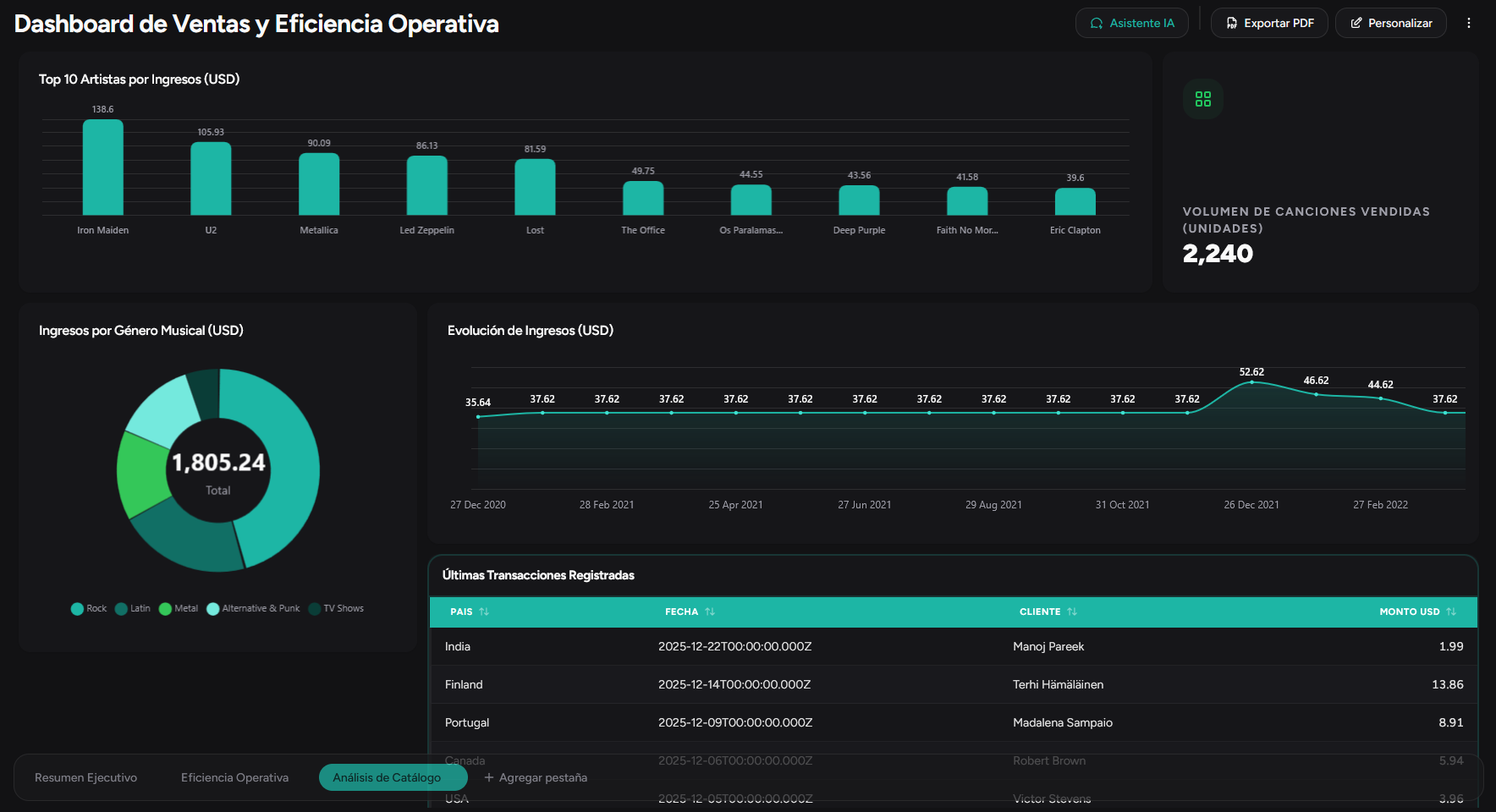
Cada lunes a las 9 a.m., miles de gerentes abren Excel, consolidan datos de 4 fuentes distintas, formatean celdas y mandan un correo con 'el reporte semanal'. Para cuando el equipo lo lee, los datos ya tienen 3 días de atraso y las decisiones se toman sobre una foto vieja del negocio.
Un dashboard bien construido elimina ese ciclo. Conecta tus fuentes de datos una sola vez y te da una vista viva del negocio cada vez que la abrís. Lo que antes tomaba 4 horas de trabajo manual ahora está disponible en segundos.
En esta guía vas a aprender a identificar qué tipo de dashboard necesita cada nivel de tu organización, cómo diseñarlo para que el equipo realmente lo use (no solo lo mire), qué errores destruyen la confianza en un panel y cómo la IA está cambiando las reglas: ya no necesitás un equipo de datos para tener dashboards profesionales.
Para qué sirve un dashboard
Un dashboard bien construido responde tres preguntas fundamentales en segundos: ¿vamos bien?, ¿qué está fallando?, ¿dónde hay que mirar primero?
- Centralizar KPIs de ventas, operaciones y finanzas en una sola pantalla — Olvídate de abrir cinco archivos de Excel, dos sistemas y tres correos para entender cómo va el negocio.
- Reducir horas consolidando reportes manuales — Lo que antes tomaba medio día de trabajo manual ahora se ve automáticamente actualizado.
- Dar visibilidad a gerentes y equipos sin depender de analistas — El dashboard empodera a quien toma decisiones sin intermediarios. La información llega directo.
- Detectar desvíos a tiempo con métricas actualizadas — Un KPI en rojo se ve al instante. No esperas al cierre del mes para descubrir que algo salió mal.
- Alinear al equipo con los mismos números — El clásico “yo tengo otros datos” desaparece cuando todos consultan la misma fuente de verdad.
- Contar una historia con datos, no solo mostrar números — Un buen dashboard tiene narrativa: guía la mirada del usuario de lo general a lo específico.
Tipos de dashboards
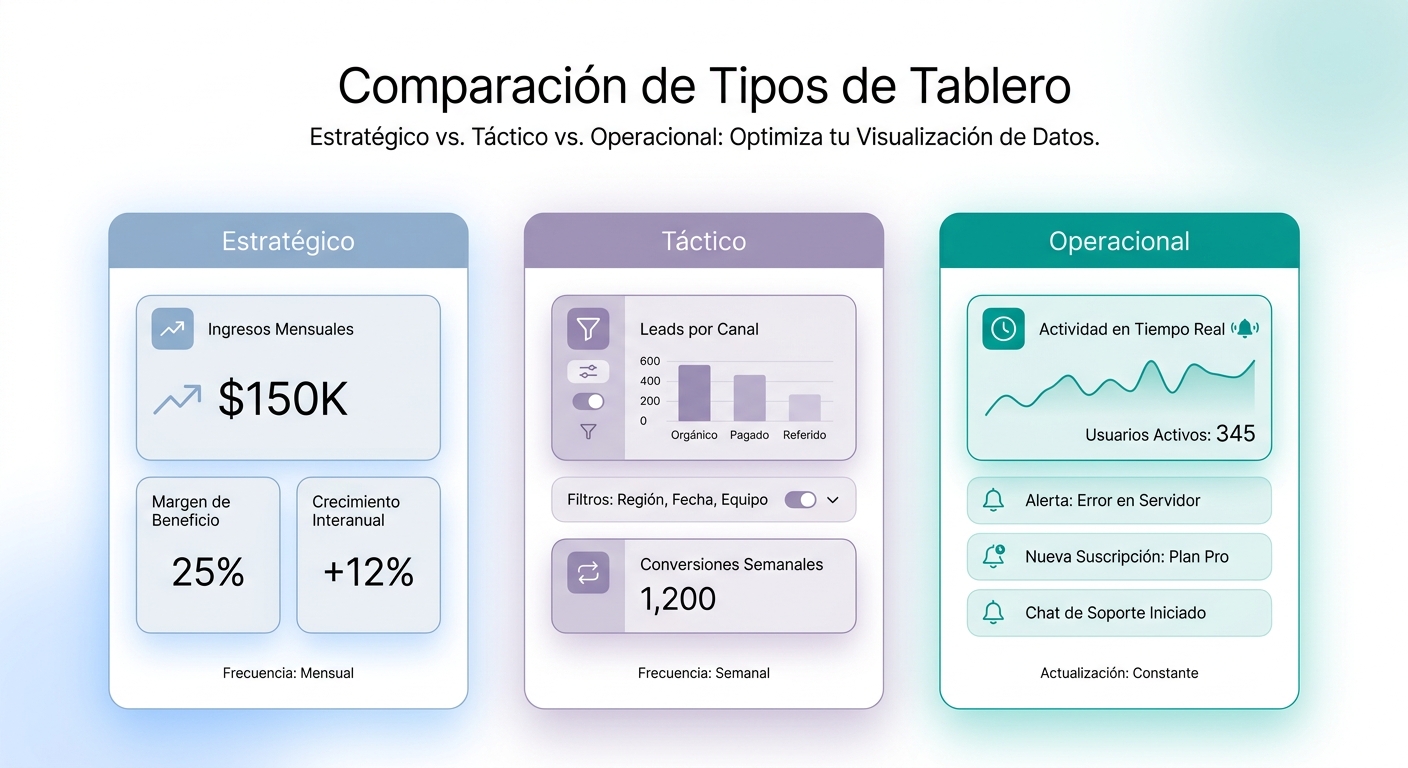
No existe un único tipo de dashboard. Cada nivel de la organización necesita una vista distinta. Mezclarlos en un solo panel confunde a todos.
Dashboard estratégico
Audiencia: Dirección general, CEOs, founders. Frecuencia de revisión: Mensual / trimestral. Propósito: Responder “¿vamos en dirección correcta?”
- Métricas de alto nivel: ingresos, margen, churn, NPS, market share.
- Prioriza contexto y tendencia sobre detalle. Importa la dirección, no el número exacto.
- Visualización limpia: pocos KPIs grandes, gráficos de tendencia, comparativas contra meta.
- Normalmente no requiere interacción ni filtros: es una instantánea ejecutiva.
Dashboard táctico
Audiencia: Gerentes de área, jefes de departamento. Frecuencia de revisión: Semanal. Propósito: Responder “¿qué está funcionando y qué no?”
- Métricas de gestión: pipeline por etapa, cumplimiento por equipo, productividad.
- Permite profundizar con filtros: por vendedor, por región, por producto, por mes.
- Combina KPIs leading y lagging para dar contexto de gestión.
- El gerente lo usa para tomar decisiones: reasignar recursos, ajustar metas, detectar oportunidades.
Dashboard operacional
Audiencia: Supervisores, equipos, analistas. Frecuencia de revisión: Diaria / en tiempo real. Propósito: Responder “¿qué está pasando ahora mismo?”
- Métricas detalladas y volátiles: leads del día, órdenes en producción, tickets abiertos, uptime del sistema.
- Actualización constante (minuto a minuto o en vivo).
- Alertas y umbrales visibles para reacción inmediata.
- Diseño denso en información porque quien lo usa lo conoce en detalle.
¿Cuál necesitas tú?
La mayoría de las empresas empiezan con un dashboard táctico (gestión semanal del equipo) y luego evolucionan hacia los otros dos. Si estás empezando, construye primero el táctico: te dará el mayor retorno por esfuerzo.
Componentes clave de un dashboard
Un dashboard no es solo un collage de gráficos. Tiene elementos estructurales que lo hacen útil.
1. KPIs principales — Los 3-5 números grandes que responden la pregunta principal del panel. Van arriba, visibles sin hacer scroll. Cada uno con variación vs periodo anterior y semáforo de estado.
2. Gráficos de tendencia — Muestran evolución en el tiempo. Líneas para tendencias continuas, barras para comparar periodos. Sin tendencia, un KPI es solo una foto sin contexto.
3. Tablas de detalle — Cuando necesitas ver el desglose: ventas por vendedor, tickets por agente, pedidos por cliente. Las tablas deben ser filtrables y exportables.
4. Filtros e interactividad — El usuario debe poder segmentar: por fecha, por región, por equipo, por producto. Un dashboard sin filtros es un póster, no una herramienta de gestión.
5. Alertas y umbrales — Indicadores visuales (verde/amarillo/rojo) que señalan sin palabras qué necesita atención. El ojo humano detecta el color antes que el número.
6. Contexto y narrativa — Títulos descriptivos, anotaciones, comparativas contra meta, variación porcentual. El contexto convierte datos en información.
7. Periodo de actualización — El usuario debe saber qué tan frescos están los datos: “actualizado hace 5 minutos”, “datos del cierre de ayer”, “última actualización: 15 jun 2025”.
Principios de diseño de dashboards
El diseño de un dashboard no es estética: es funcionalidad. Un mal diseño oculta información, confunde decisiones y termina haciendo que el equipo ignore el panel.
Jerarquía visual
Lo más importante debe ser lo más visible. Los KPIs principales van arriba a la izquierda (donde el ojo mira primero). Los detalles y desgloses quedan abajo.
Regla práctica: Si el usuario tiene que hacer scroll para ver el KPI más importante, el diseño está mal.
Data-ink ratio
Acuñado por Edward Tufte: maximiza la proporción de tinta (o píxeles) dedicada a los datos frente a la tinta decorativa.
- Reduce el ruido visual: elimina fondos de colores fuertes, sombras excesivas, bordes gruesos, efectos 3D innecesarios.
- Los gráficos deben mostrar datos, no decoración. Un gráfico de torta con 12 categorías y efecto 3D es ruido. Una barra simple con 4 categorías es información.
- Cada elemento debe tener una razón de existir. Si un borde, un color o una etiqueta no aporta información, sobra.
Color con propósito
- Usa colores con significado semántico: verde = bueno, rojo = malo, amarillo = alerta.
- No más de 3-4 colores no semánticos (para diferenciar series en un gráfico).
- Considera el daltonismo: no combines rojo y verde como único indicador. Añade textura o iconos.
Consistencia
- Misma escala de tiempo en todos los gráficos del mismo panel.
- Misma convención de colores en todo el dashboard.
- Misma ubicación para filtros y controles.
- Mismo formato de números (decimales, separadores de miles, símbolos monetarios).
Mobile-first (o al menos responsive)
Cada vez más gerentes revisan dashboards desde el teléfono entre reuniones. Un dashboard que solo funciona en una pantalla 27” se queda corto.
Dashboard en vivo vs reporte estático
Uno de los conceptos más importantes que muchas empresas descubren tarde.
Dashboard en vivo
Se actualiza automáticamente cuando cambian los datos de origen. Ventajas:
- Siempre ves la foto más reciente del negocio.
- No hay “versiones” del reporte.
- El equipo confía en que lo que ve es real.
Reporte estático (PDF, Excel)
Se genera en un momento específico y no cambia. Ventajas:
- Útil para reuniones formales, comités, presentaciones a inversores.
- Sirve como registro histórico “congelado” de un periodo.
- Funciona cuando los stakeholders no tienen acceso al sistema.
¿Cuándo usar cada uno?
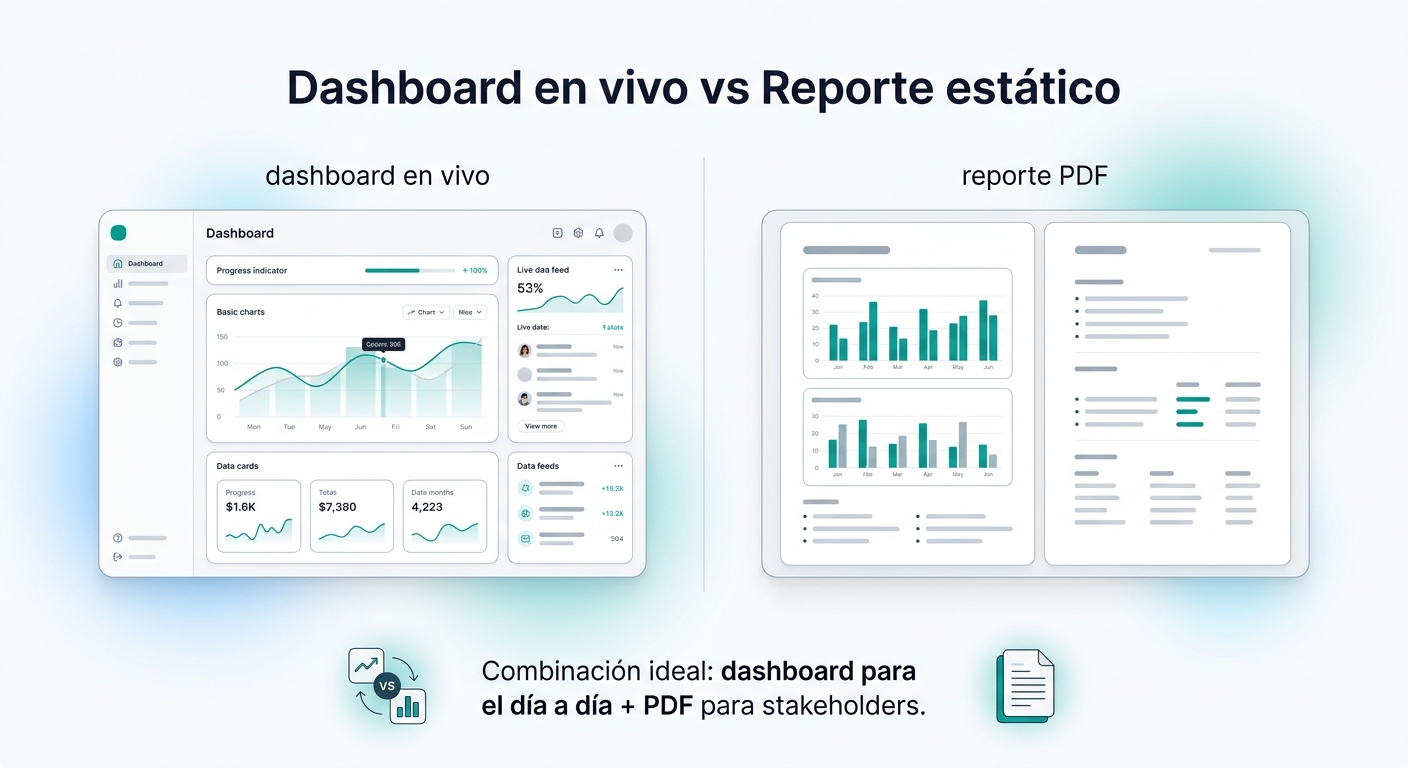
La mayoría de los equipos cometen el error de usar solo uno de los dos. Los que solo usan dashboards en vivo llegan al comité directivo con una laptop, comparten pantalla y pierden 10 minutos navegando mientras los directores se impacientan. Los que solo usan PDFs llegan a la reunión semanal con datos de hace 4 días y toman decisiones sobre un negocio que ya cambió.
La combinación ideal: dashboard en vivo para el día a día + reporte PDF automático programado para stakeholders que necesitan una vista congelada.
Si quieres ver cómo aplican estos conceptos en la práctica, explora nuestros ejemplos de dashboards por industria con KPIs reales y estructura recomendada para cada departamento.
Anti-patrones de dashboards
Con la experiencia se ven los mismos errores una y otra vez. Estos son los más frecuentes:
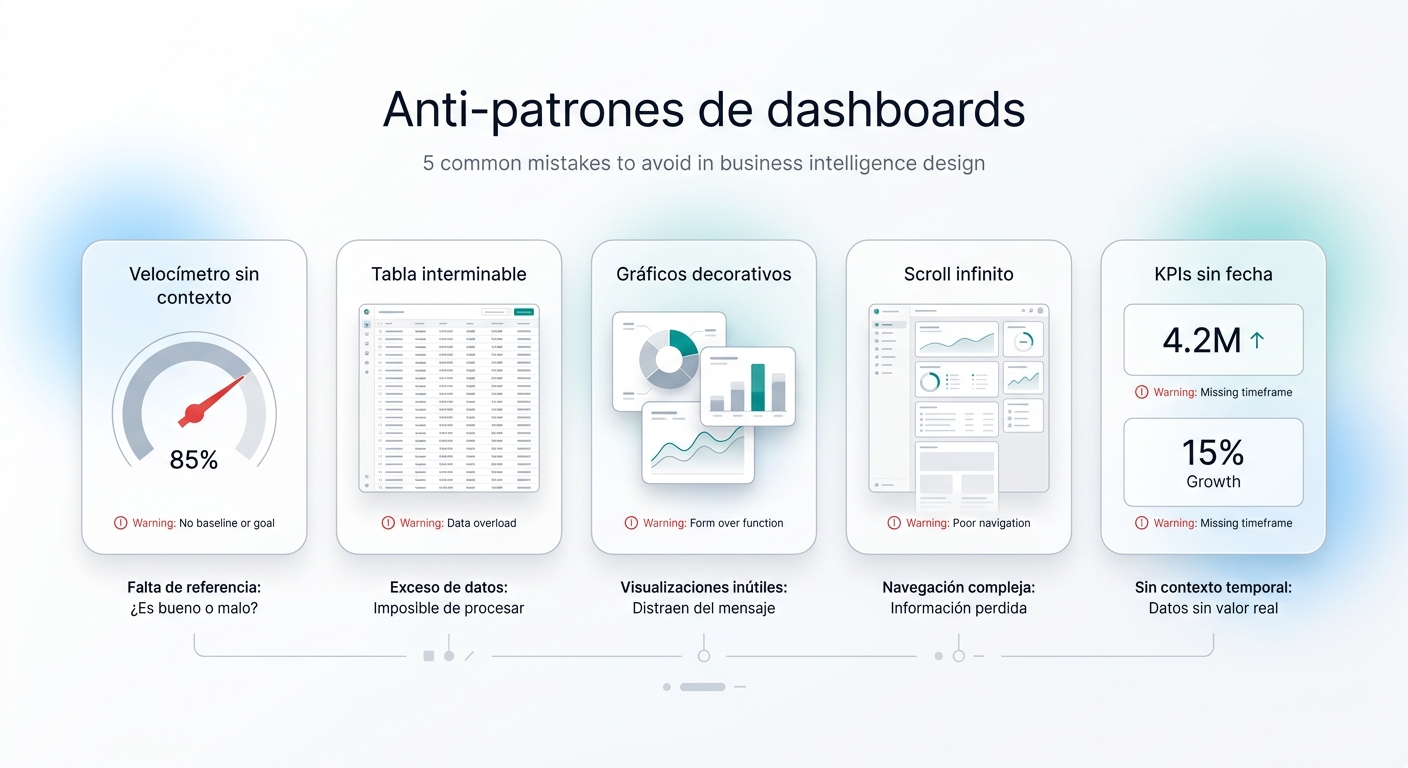
1. El cementerio de gráficos — El dashboard tiene 15 gráficos, todos del mismo tamaño, sin jerarquía, sin título claro. El usuario no sabe por dónde empezar y termina no mirando ninguno.
2. El medidor de velocidad sin contexto — Ese gráfico tipo velocímetro que muestra un número sin variación, sin meta, sin histórico. “Vamos a 65” no dice nada si no sabes si la meta era 60 o 100.
3. La tabla interminable — Una tabla con 50 columnas y 200 filas que prometen “todo el detalle”. Una tabla no es un dashboard: es un dump de base de datos. Si necesitas tanto detalle, mejor un filtro interactivo o una exportación a Excel.
4. Scroll infinito horizontal — El dashboard no cabe en una pantalla y obliga a hacer scroll horizontal. Sí, se ve en reuniones y es incómodo para todos.
5. Datos sin fecha — El dashboard muestra números pero no indica a qué periodo corresponden. “Ventas: $50,000” — ¿de ayer? ¿de la semana pasada? ¿del mes? Sin contexto temporal, el dato pierde valor.
6. El KPI que nadie pidió — Gráficos incluidos “por si acaso” o porque “se ven bonitos”. Cada métrica debe responder una pregunta de negocio. Si no hay pregunta, no hay gráfico.
7. Sin acción posible — El dashboard muestra que algo está mal pero no ofrece pistas de qué hacer. Un buen dashboard no solo informa: orienta la decisión.
De Excel manual a dashboard automático
Muchos equipos empiezan consolidando datos a mano. Un dashboard bien configurado elimina ese paso repetitivo.
La transición típica tiene tres fases:
Fase 1 — El reino de Excel
El equipo lleva sus números en planillas. Cada persona tiene su propia versión. Los reportes se arman a mano el último viernes del mes y llegan tarde. Las reuniones empiezan con “yo tengo otros números”.
Fase 2 — El dashboard inicial
Conectas tus fuentes principales (Sheets, CRM, base de datos) a una herramienta de dashboards. Defines los KPIs clave, creas las visualizaciones y compartes el link con el equipo. Las reuniones ahora empiezan con “veamos el dashboard”.
Fase 3 — Automatización con IA
El dashboard ya no solo muestra datos: te ayuda a interpretarlos. La IA describe lo que está pasando en lenguaje natural. Los reportes PDF se programan y se envían solos. El asistente responde preguntas en conversación: “¿por qué bajaron las ventas este mes?”
01 — Conecta tus fuentes — Sheets, bases de datos o CRM. Tus datos fluyen solos hacia el panel.
02 — Define qué métricas importan — Elige los KPIs que tu equipo realmente usa para decidir, no decenas de gráficos decorativos.
03 — Comparte y automatiza — El equipo consulta el dashboard cuando lo necesita; los reportes se envían solos si lo configuras.
Cómo presentar un dashboard a stakeholders
Tener un dashboard es el primer paso. Que el equipo lo use y tome decisiones basadas en él es el verdadero objetivo.
Estructura de una sesión de revisión de dashboard
1. Empieza por los KPIs principales (2 minutos) — Muestra los números grandes. Señala rápido los verdes y detente en los rojos. No leas cada número: destaca lo que cambió.
2. Profundiza en tendencias (3 minutos) — Para los KPIs que están en rojo o amarillo, muestra la tendencia. ¿Es un problema nuevo o viene de antes? ¿Hay estacionalidad?
3. Filtra para encontrar la causa (3 minutos) — Usa los filtros para segmentar: ¿el problema es general o afecta a una región, un producto, un equipo específico? Aquí es donde el dashboard demuestra su valor frente a un reporte estático.
4. Define acciones (2 minutos) — Para cada desviación importante, acuerda una acción con responsable y fecha. Un dashboard sin acción es un informe bonito y nada más.
5. Cierra con el plan de la semana (2 minutos) — Resumen: qué vamos a seguir haciendo, qué vamos a cambiar y quién lidera cada iniciativa.
Regla de oro
El dashboard debe ser el punto de partida de la discusión, no el punto final. Si la reunión se consume discutiendo si los datos están bien, algo falla en la fuente de verdad.
Gobernanza de dashboards: mantenelos vivos
Un dashboard abandonado es peor que no tener ninguno: destruye la confianza del equipo en los datos. Como cualquier activo del negocio, necesita dueño, mantenimiento y fecha de vencimiento.
Dueño claro. Cada panel debe tener una persona responsable — no un equipo, una persona. Su trabajo no es actualizar datos (eso es automático), sino asegurarse de que los KPIs sigan siendo relevantes y los umbrales estén calibrados. Si el negocio pivotea, el dueño ajusta el dashboard.
Caducidad programada. Todo dashboard debería tener fecha de revisión trimestral. En esa revisión hay tres opciones: mantenerlo como está, ajustarlo (cambiar KPIs, umbrales, fuentes) o retirarlo. Si nadie lo abrió en 60 días, se retira sin drama. Un dashboard zombie contamina la cultura de datos.
Una vista con filtros, no 30 dashboards. El error clásico de empresas en crecimiento: marketing tiene su dashboard, ventas tiene el suyo, finanzas tiene otro, y todos muestran versiones distintas del mismo número. Preferí un panel flexible con filtros por área, periodo y responsable. Un solo dashboard que se adapta a quien lo mira.
Estándar mínimo. Antes de publicar un dashboard nuevo, respondé tres preguntas: ¿qué decisión habilita?, ¿cada cuánto se actualiza?, ¿quién es el dueño? Si no podés responderlas en 30 segundos, el dashboard no está listo.
Regla de oro: si un KPI está en rojo tres semanas seguidas y nadie hizo nada, el problema no es el KPI — es que el dashboard no está conectado a un proceso de decisión.
Automatización con IA
La evolución natural del dashboard es pasar de ser un panel que miras a ser un asistente que te informa.
Narrativa automática — La IA genera un resumen en lenguaje natural de lo que está pasando: “Las ventas crecieron 12% este mes impulsadas por la región norte, pero el margen bajó 3 puntos por aumento en costos logísticos.”
Alertas inteligentes — No solo un semáforo rojo. La IA te avisa por Slack, correo o SMS cuando un KPI se desvía, y sugiere una causa probable: “El churn subió a 5.2%. Los clientes que cancelaron este mes tienen en común que no usaron la función de reportes automáticos.”
Dashboards generados por IA — Describes tu negocio en lenguaje natural y la IA te construye el dashboard: selecciona los KPIs relevantes, elige el tipo de gráfico adecuado para cada uno, organiza el layout y conecta las fuentes de datos. Lo que antes tomaba semanas ahora toma minutos.
Preguntas y respuestas — En lugar de navegar gráficos, preguntas: “¿cómo van las ventas este trimestre comparado con el anterior?” y el asistente responde mostrando el gráfico relevante. Es la evolución natural del dashboard: de interfaz visual a interfaz conversacional.
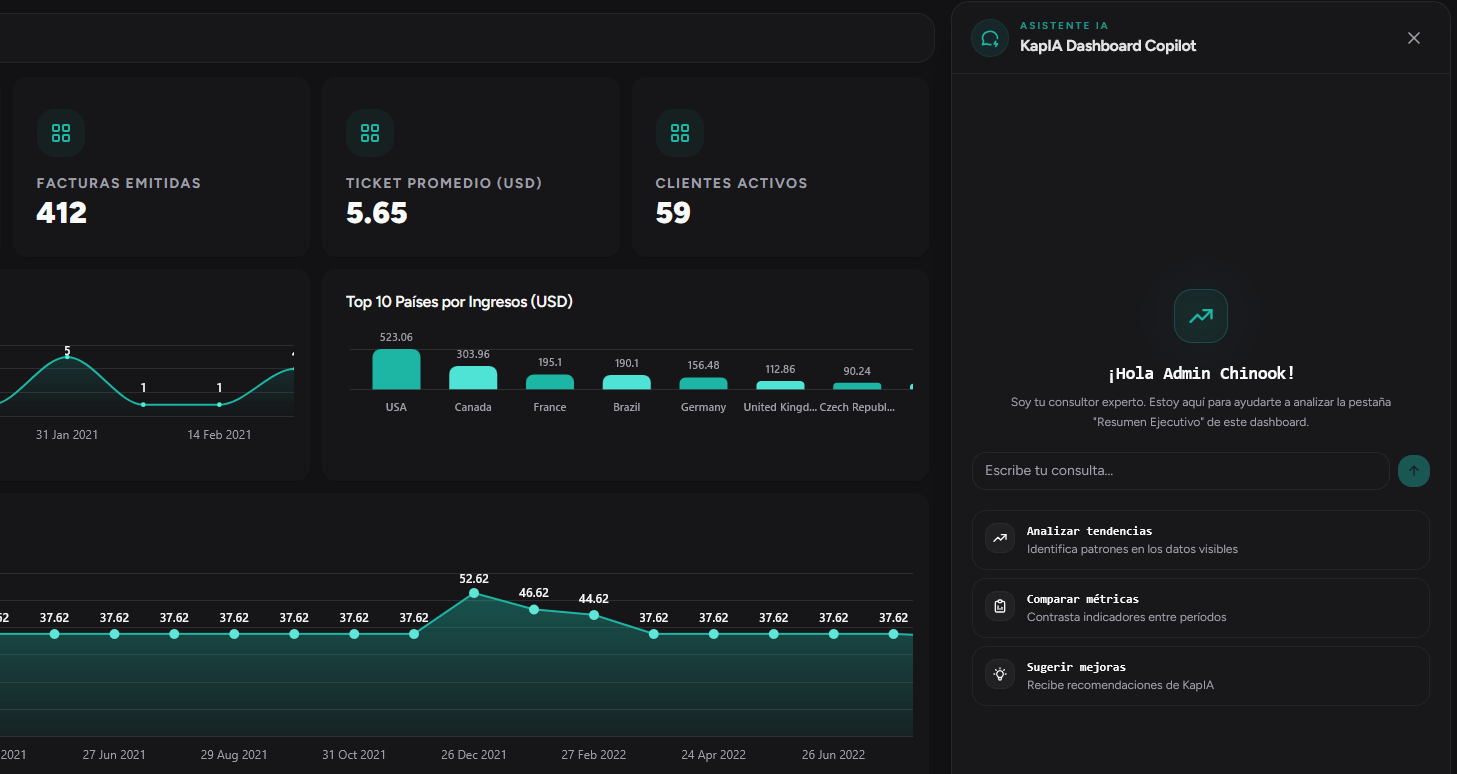
En RapidBoard, KapIA hace exactamente eso: describes tu negocio, conectas tus fuentes y en segundos tienes un dashboard con KPIs, gráficos y narrativa automática. Sin código, sin analistas, sin esperas.
Empieza hoy con
RapidBoard para tu equipo
Acceso anticipado disponible. Únete a las primeras 100 plazas y empieza a tomar decisiones con datos más rápido.