Análisis de datos en Excel: guía para empezar
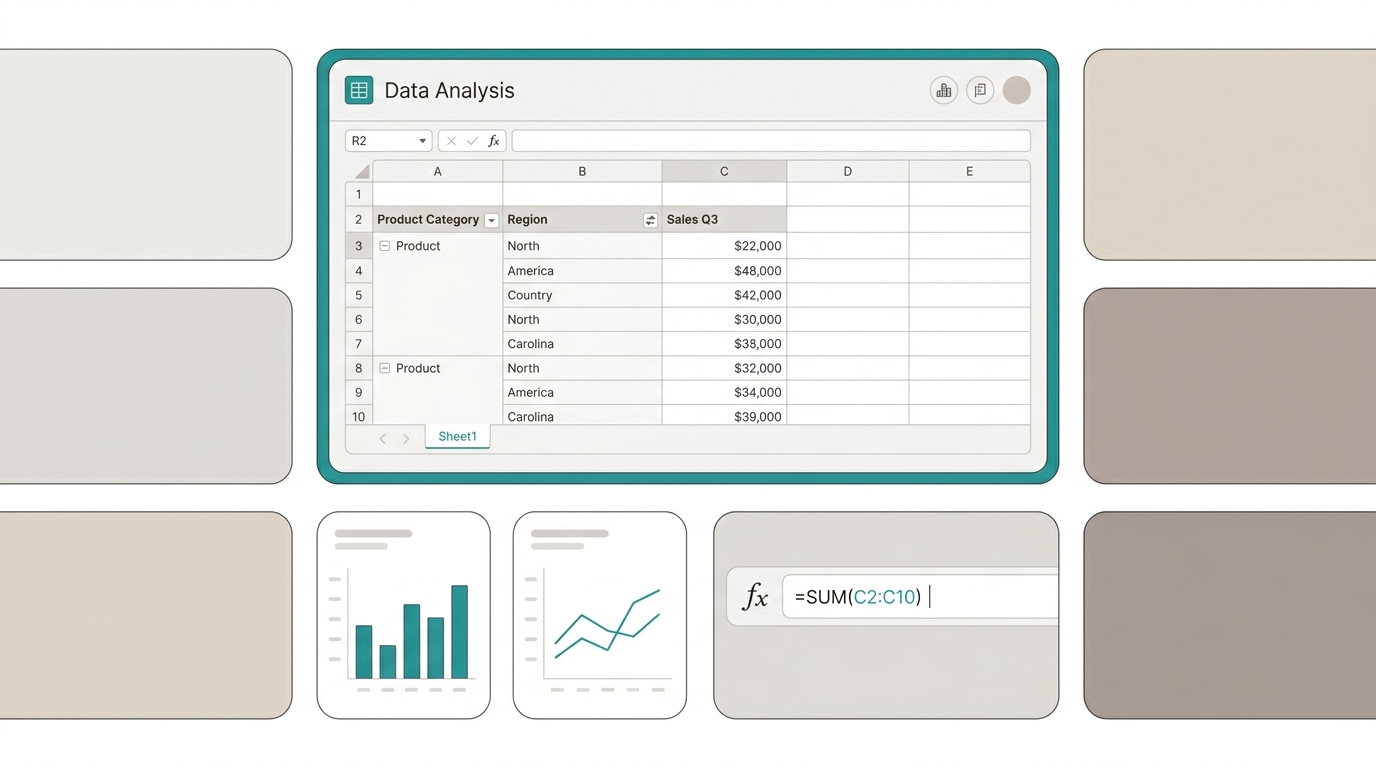
Antes de Power BI, antes de Tableau, antes de cualquier herramienta moderna de BI, estaba Excel. Y sigue estando. Es la herramienta de análisis de datos más democrática que existe: no necesitás instalación, no necesitás presupuesto, no necesitás permiso de IT. Solo abrir un archivo y empezar.
Esta guía no es un tutorial exhaustivo de Excel. Es un mapa: las 4 funcionalidades que necesitás para hacer análisis de datos útiles sin ser un experto, el orden en que deberías aprenderlas y — clave — en qué momento tu análisis supera lo que Excel puede ofrecer y necesitás dar el salto.
Las 4 funcionalidades de Excel que todo analista debería dominar
1. Tablas estructuradas (Ctrl+T)
El 80% de los problemas en Excel vienen de no usar tablas estructuradas. Convertir un rango de datos en tabla (seleccionar los datos y presionar Ctrl+T) cambia todo:
- Los rangos se expanden automáticamente cuando agregás filas
- Las fórmulas se copian solas hacia abajo
- Las referencias usan nombres de columna en lugar de coordenadas (=[@Ventas] en lugar de =B2)
- Las tablas dinámicas vinculadas se actualizan solas
Si solo aprendés una cosa de esta guía, que sea Ctrl+T.
2. Tablas dinámicas
Las tablas dinámicas son la funcionalidad más poderosa de Excel para análisis de datos. Te permiten resumir, agrupar y cruzar datos sin escribir una sola fórmula.
Lo que podés hacer con una tabla dinámica:
- Agrupar ventas por mes, por producto y por región con 3 clics
- Cambiar la vista de “ventas por producto” a “ventas por vendedor” arrastrando campos
- Filtrar con segmentación de datos (slicers) — botones interactivos para cambiar toda la tabla
Cómo crear una: Seleccionar la tabla de datos → Insertar → Tabla dinámica → Elegir filas, columnas y valores.
Si tu trabajo incluye responder preguntas como “¿cuánto vendió cada región por trimestre?”, las tablas dinámicas son tu mejor amiga.
3. Gráficos dinámicos
Una vez que tenés la tabla dinámica, el gráfico es un clic más: Insertar → Gráfico dinámico.
Los 4 gráficos que cubren el 90% de los casos:
- Columna / Barra: Comparar categorías (ventas por producto, ingresos por región)
- Línea: Mostrar tendencia en el tiempo (ventas mensuales, evolución de clientes)
- Torta / Anillo: Mostrar proporción (porcentaje de ventas por canal)
- Tarjeta KPI: Un solo número grande (ventas totales del mes vs meta)
Regla de oro: un gráfico debe responder una pregunta en menos de 5 segundos. Si necesitás explicarlo, cambialo.
4. Segmentación de datos (Slicers)
Los slicers son botones que filtran todas las tablas y gráficos del dashboard al mismo tiempo. Son lo que convierte un reporte estático en un dashboard interactivo.
Ejemplo: Un slicer de “Año” afecta simultáneamente el gráfico de ventas, la tabla de productos y la tarjeta de KPI total. Con un clic pasás de ver 2025 a ver 2026.
Para crearlos: seleccionar la tabla dinámica → Insertar → Segmentación de datos → elegir el campo.
Las 3 limitaciones de Excel para análisis de datos
1. Escala — Excel se arrastra con +100K filas
Un archivo de Excel con 500,000 registros es lento, pesado y propenso a corromperse. Si tu negocio genera miles de transacciones por día, Excel no es la herramienta.
2. Actualización manual — Copiar y pegar no escala
El talón de Aquiles de Excel: los datos no se actualizan solos. Alguien tiene que exportar del sistema, copiar, pegar, verificar que no se rompió nada. Si ese alguien se va de vacaciones, el dashboard se congela.
3. Colaboración — Un archivo, un dueño
Excel se comparte por correo o se sube a OneDrive. En teoría, varias personas pueden editar al mismo tiempo. En la práctica, las fórmulas se rompen, los formatos se desconfiguran y hay 7 versiones del mismo archivo circulando.
¿Cuándo Excel alcanza su límite?
Respondé estas 3 preguntas. Si dos son “sí”, tu análisis ya superó Excel:
- ¿Tus datos pesan más de 50 MB o tienen más de 100,000 filas?
- ¿Más de una persona necesita ver el análisis actualizado al mismo tiempo?
- ¿Pasás más de 2 horas por semana actualizando datos manualmente?
El puente: de Excel a dashboards vivos
Si ya sabés armar tablas dinámicas y gráficos en Excel, ya sabés hacer dashboards. Lo único que cambia con herramientas como RapidBoard es:
- Los datos se conectan directo a la fuente. Sin exportar, copiar ni pegar.
- Se actualizan solos. El dashboard se refresca automáticamente cada vez que la fuente cambia.
- Se comparten con un link. Mismo dashboard, misma URL, siempre actualizado para todo el equipo.
- Podés preguntar en español. En lugar de armar una tabla dinámica para cada pregunta, escribís “ventas por región en Q2” y obtenés el gráfico.
La transición no requiere aprender nada nuevo: los conceptos que ya manejás en Excel (tablas, gráficos, filtros, segmentación) se aplican igual. Solo que ahora no tenés que actualizar los datos vos.
Empieza hoy con
RapidBoard para tu equipo
Acceso anticipado disponible. Únete a las primeras 100 plazas y empieza a tomar decisiones con datos más rápido.