Dashboard Excel: guía para crear uno profesional
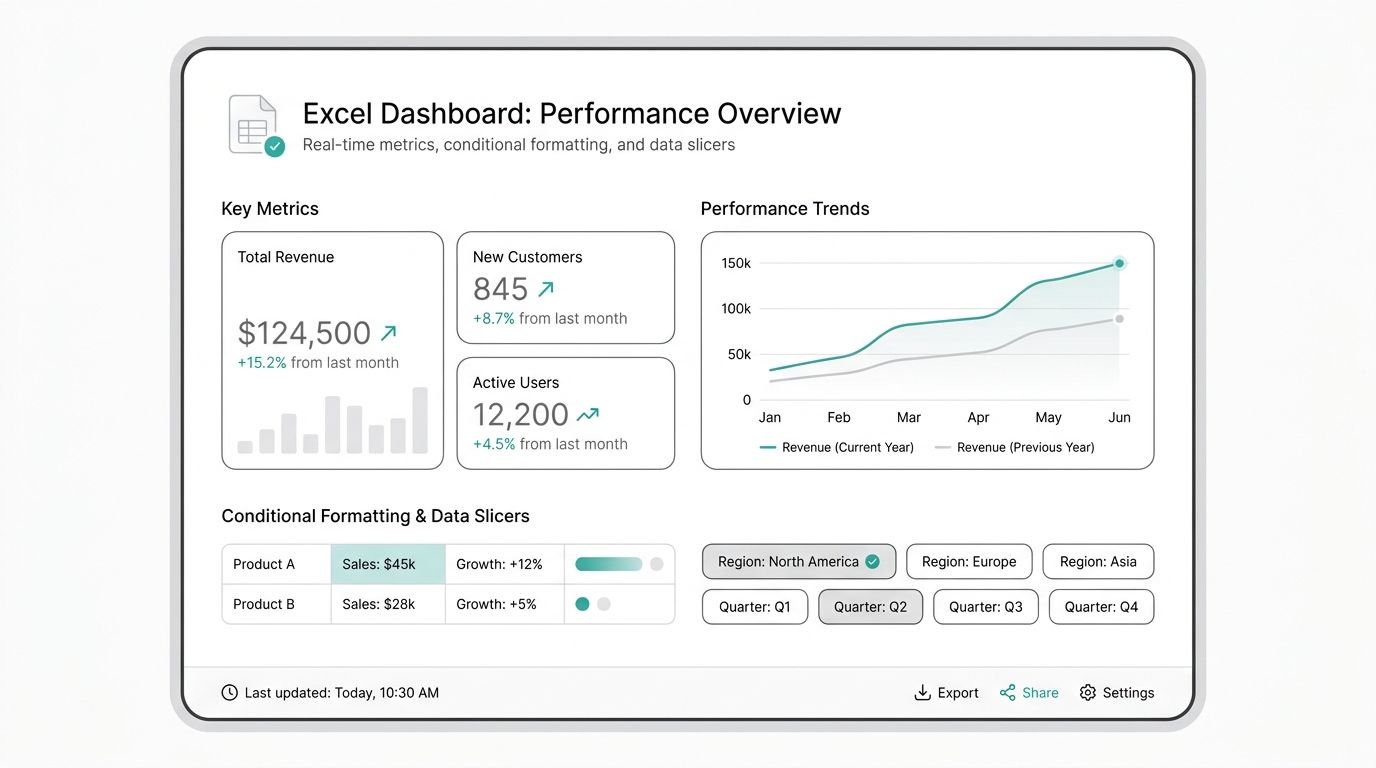
Excel es, sin exagerar, la herramienta de análisis de datos más usada del mundo. Cinco de cada seis empresas lo usan para reporting. No porque sea la mejor opción, sino porque es la que ya está instalada en tu computadora cuando llegás a la oficina.
El problema no es arrancar con Excel. El problema es quedarse atrapado en Excel cuando el negocio ya creció. Un dashboard en Excel que toma 4 horas actualizarse cada lunes no es un dashboard: es un reporte manual con buena cara.
En esta guía te muestro cómo crear un dashboard en Excel profesional — con gráficos dinámicos, tablas resumen y diseño limpio — y, más importante, cómo dar el salto a un dashboard vivo que se actualiza solo, sin macros, sin VBA y sin depender del 'chico de Excel' del equipo.
¿Por qué Excel domina el mundo de los dashboards?
Excel no ganó por ser la mejor herramienta de visualización. Ganó porque es ubicua. Todo empleado de oficina abre un .xlsx con doble clic. No hay instalación, no hay onboarding, no hay que pedirle permiso a IT.
Pero esa accesibilidad esconde tres problemas que todo equipo descubre cuando escala:
- Datos estáticos. Tu dashboard de Excel muestra lo que pegaste manualmente. Si la fuente cambió, tu panel miente.
- Un solo dueño. El dashboard lo actualiza Carlos. Si Carlos está de vacaciones, no hay reporte.
- No colabora. Excel se comparte por correo. Tenés 7 versiones del mismo archivo y nadie sabe cuál es la definitiva.
Excel es un excelente primer paso. Pero confundirlo con un sistema de reporting es como usar un destornillador para clavar un clavo: funciona, pero no es la herramienta correcta.
Las 3 fases de un dashboard en Excel
Fase 1: La hoja de cálculo glorificada
Todo empieza con una tabla simple: fechas en las columnas, KPIs en las filas. Pegás los datos a mano o con copiar-pegar. Es rápido de armar pero insostenible cuando pasás de 5 a 50 indicadores.
Fase 2: Tablas dinámicas y gráficos conectados
El salto de calidad llega con tablas dinámicas. Conectás una fuente, creás segmentaciones de datos y generás gráficos que se actualizan al refrescar. Este es el punto donde la mayoría de los equipos se estancan porque:
- Las tablas dinámicas requieren estructura de datos limpia
- Los gráficos se rompen si alguien cambia el rango de datos
- Refrescar manualmente se convierte en un ritual de cada lunes
Fase 3: Macros, VBA y la trampa de la complejidad
Cuando el dashboard crece, aparece la tentación de automatizar con macros. Un botón que refresca, otro que exporta a PDF, otro que manda por correo. El problema es que las macros:
- Solo funcionan en la computadora que las creó
- Se rompen con cada actualización de Excel
- Nadie más en el equipo sabe mantenerlas
Llegado este punto, el dashboard de Excel dejó de ser una solución y se convirtió en otro problema que administrar.
Cómo crear un dashboard en Excel: paso a paso
Paso 1: Definí las preguntas, no los gráficos
Antes de abrir Excel, respondé: ¿qué decisiones va a tomar este dashboard? Un panel de ventas podría responder:
- ¿Vamos a cumplir la meta este mes?
- ¿Qué vendedor está por encima y por debajo?
- ¿Qué producto crece y cuál se estanca?
Cada pregunta se traduce en 1 o 2 KPIs. Tres preguntas = máximo 6 KPIs. Menos es más.
Paso 2: Prepará los datos en una tabla estructurada
El 80% del trabajo en Excel es limpiar datos. Reglas básicas:
- Una fila = un registro (una venta, un lead, un ticket)
- Una columna = un campo (fecha, monto, vendedor, producto)
- Sin celdas combinadas ni filas de resumen en el medio
- Formato Tabla (Ctrl+T) para que los rangos se expandan solos
Paso 3: Tabla dinámica para cada KPI
Cada KPI del dashboard debería salir de una tabla dinámica, no de fórmulas manuales. Las tablas dinámicas:
- Permiten filtrar, agrupar y segmentar sin tocar los datos originales
- Se actualizan con refrescar (Alt+F5)
- Son la base de los gráficos dinámicos
Paso 4: Diseñá el panel en una hoja limpia
Creá una hoja aparte solo para el dashboard con:
- Fila superior: 3-4 tarjetas de KPI con el número grande y variación porcentual
- Fila media: Gráfico de tendencia (línea o barras) con el período completo
- Fila inferior: Tabla de detalle por categoría (producto, vendedor, región)
Reglas de diseño:
- Sin scroll. Todo debe caber en una pantalla
- Colores con significado: verde = arriba de la meta, rojo = abajo
- Sin gráficos 3D ni efectos decorativos que distraigan
Paso 5: Protegé y compartí (pero no por correo)
Protegé las celdas para que nadie rompa las fórmulas. Compartí en OneDrive o SharePoint. Pero recordá: si tu dashboard se comparte como archivo adjunto, ya está desactualizado antes de que el destinatario lo abra.
Tabla comparativa: Dashboard en Excel vs Dashboard vivo
| Característica | Dashboard en Excel | Dashboard vivo (RapidBoard) |
|---|---|---|
| Actualización | Manual (copiar/pegar datos) | Automática desde la fuente |
| Colaboración | Un dueño, archivo por correo | Múltiples usuarios, siempre online |
| Datos históricos | Limitado al tamaño del archivo | Ilimitado, conectado a tu base |
| Curva de aprendizaje | Alta (fórmulas, macros, VBA) | Baja (preguntás en español) |
| Compartir con clientes | Mandás PDF por correo | Link con acceso controlado |
| Actualizaciones en móvil | No disponible | Dashboard responsive |
| IA integrada | No disponible | KapIA responde preguntas |
¿Cuándo es momento de dejar Excel?
Si respondés sí a dos o más de estas preguntas, tu equipo ya superó Excel:
- ¿Tu dashboard toma más de 1 hora en actualizarse?
- ¿Más de una persona necesita ver los datos al mismo tiempo?
- ¿Los datos viven en bases de datos, CRM o Google Sheets, no solo en Excel?
- ¿Alguna vez alguien tomó una decisión con datos de la semana pasada porque el dashboard no estaba actualizado?
- ¿El “chico de Excel” del equipo es un cuello de botella?
Cómo migrar de Excel a un dashboard vivo
La migración no requiere empezar de cero. De hecho, lo más probable es que ya tengas las fuentes de datos correctas, solo que las estás consumiendo mal.
- Identificá tus fuentes reales. Si pegás datos de Google Sheets a Excel, tu fuente es Google Sheets. Conectala directo.
- Replicá los KPIs que ya usás. No reinventes: copiá los mismos indicadores que tenías en Excel pero con datos en vivo.
- Agregá los KPIs que siempre quisiste pero no podías. Ingresos por canal, retención por cohorte, pipeline envejecido. Las métricas que Excel no te dejaba calcular.
- Compartí el link, no el archivo. Un dashboard vivo vive en una URL. Mismo link para todo el equipo, siempre actualizado.
Empieza hoy con
RapidBoard para tu equipo
Acceso anticipado disponible. Únete a las primeras 100 plazas y empieza a tomar decisiones con datos más rápido.