GUÍA BÁSICA
Filtros en dashboards: un solo clic para cambiar toda la vista
Un dashboard estático muestra los mismos números siempre. Un dashboard con filtros se adapta a la pregunta del momento: "¿Cómo fue el Q1?" "¿Solo región norte?" "¿Este vendedor?"
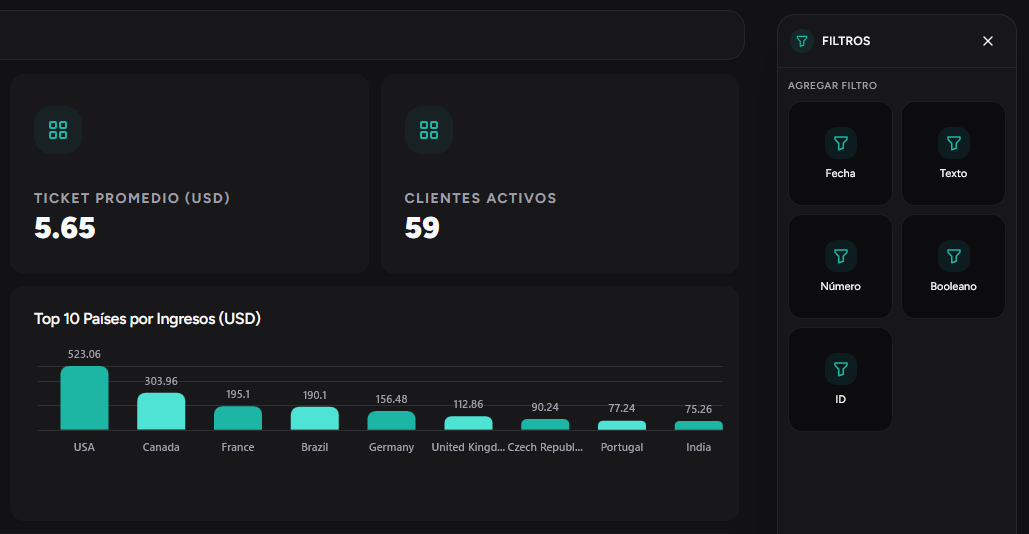
Qué son los filtros globales
Son controles en la parte del dashboard que afectan a todos los widgets de una pestaña al mismo tiempo. Cambias un filtro y todos los gráficos, KPIs y tablas se actualizan juntos.
Casos de uso en reuniones
- Reunión de ventas: filtrar por trimestre y región para ver cumplimiento de meta
- Revisión operativa: filtrar por fecha y equipo para detectar cuellos de botella
- Comité de dirección: cambiar entre pestañas (comercial, operaciones, finanzas) con filtros independientes
Dashboard con pestañas
Organiza tu panel en pestañas por área. Cada pestaña tiene sus propios filtros y widgets. Así un solo dashboard sirve para distintas reuniones sin crear reportes separados.
Tipos de filtros
| Filtro | Para qué sirve / Ejemplo |
|---|---|
| Fecha | Acotar un periodo — último mes, Q1 2026, rango personalizado |
| Texto | Filtrar por categoría — región, producto, vendedor |
| Número | Rangos numéricos — monto mayor a X, cantidad entre Y y Z |
| Sí/No | Condiciones booleanas — solo clientes activos, solo pedidos urgentes |
| ID | Selección específica — un cliente, un pedido, un proyecto |
rapidboard.app
¿Listo para ver tus métricas en un dashboard?
Únete al acceso anticipado y conecta tus datos en minutos, sin SQL ni reportes manuales.